第 01 课 · 第一个流程
三个节点。一次点击。本课程后面的一切,都建立在这三个节点教给你的东西之上。
问题
Practice App 的仪表盘上有一个 Collect 按钮。你想让模拟器替你点它——你自己什么都不碰。
这就是自动化的最小形态:我运行这个流程,机器在屏幕上执行一次操作。
你将学到
- 流程由什么组成:节点(node)、端口(port)、连线(edge)。
- 一次运行如何从 Start 走到 Stop。
- 如何放置节点、连线、保存并运行。
- 为什么每个流程都该结束在一个明确的 Stop。
开始之前
- Practice App 已在模拟器中打开
dashboard.html。 - 你的实例在 Instance Dashboard 上显示 Online。
流程
在真实编辑器中,Auto Layout 之后:
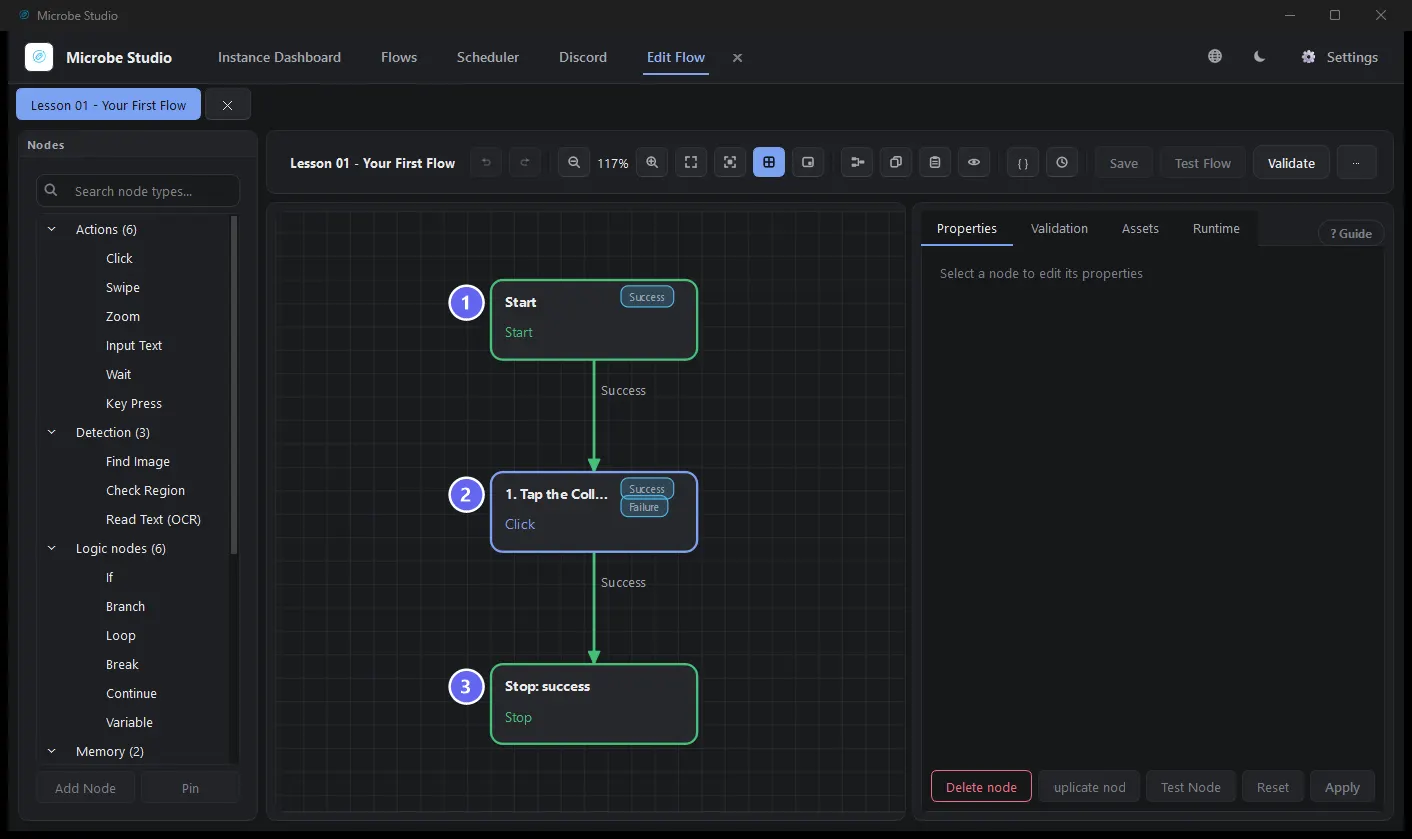
动手构建
- 在 Flows 界面选择 Create New Flow。新流程在画布上自带一个 Start 节点——每个流程都恰好从一个 Start 开始。
- 从左侧工具箱的 Actions 组,添加一个 Click(点击)节点。
- 命名为
1. Tap the Collect button。按阅读顺序给节点名编号,这个习惯值得现在就养成——在大画布上,它让流程一眼可读。 - 在节点的 Properties 面板设置点击目标:在 Live Preview 上紧贴 Collect 按钮画一个 Click Region(选择 Select Directly On Live Preview → Save Region,或直接输入矩形数值)。
- 从 Control 组添加一个 Stop(停止)节点。Final status 设为
success,Message 设为Tapped Collect。 - 连线:从 Start 的 Success 端口拖到 Click 节点,再从 Click 的 Success 端口拖到 Stop。
- Save,然后点工具栏的 Auto Layout——让编辑器自动排列卡片。
为什么用这些节点
| 节点 | 角色 | 向后传递什么 |
|---|---|---|
| Start | 唯一入口,自身不做任何事 | 控制权,经由 Success 端口 |
| Click | 唯一的操作:在你画的区域内点一个随机点 | 控制权;其输出记录了点击位置 |
| Stop | 宣告本次运行的结局 | 无——它以 success 和你的消息结束运行 |
这个小流程里藏着两个概念:
端口是出口,连线是道路。 节点从不决定流程去哪里——它只报告自己从哪个端口离开。你画的连线才决定下一步。正是这种分离,让你可以重新连线整个流程而不动任何节点的设置。
Click Region 每次运行都点区域内一个随机点。 不是中心——每次都是新的随机点,重复运行不会永远敲同一个像素。这也是要把区域画得紧贴按钮的原因。
运行
在流程上选择 Run(或编辑器里的 Test Flow)。运行时会:
- 创建会话,把当前节点设为 Start。
- Start 走 Success → 连线通向你的 Click。
- Click 在区域内取随机点、派发点击、走 Success。
- Stop 结束运行:状态
success,消息Tapped Collect。
预期结果: 模拟器里 Collect 页面打开(该按钮就是跳转过去的)。运行日志显示三个已执行节点,并以你的消息收尾。
最佳实践
- 按意图命名节点、按顺序编号——
1. Tap the Collect button,而不是Click 1。 - 点击区域画紧。 随机点必须永远落在控件上。
- 永远结束在带消息的 Stop。 那条消息就是你凌晨两点在日志里读到的东西。
- 截图或分享流程前先 Auto Layout——整洁的画布才是可读的画布。
常见错误
| 错误 | 后果 | 修复 |
|---|---|---|
| 区域松松地围着按钮 | 某些运行点到旁边 | 收紧矩形 |
| 没有 Stop——流程"自然结束" | 运行以 TRANSITION_NOT_FOUND 结束,而不是你的消息 | 每条路径都连到 Stop |
| 期望流程等待新界面 | Click 在点击发出的瞬间就返回 | 那是第 02 课的内容 |
故障排查
运行成功但什么都没被点。
Practice App 页面多半不在模拟器最前面。把 dashboard.html 调到前台再运行。
运行以 TRANSITION_NOT_FOUND 结束。
走到了没有连线的端口。检查 Start → Click → Stop 是否都经 Success 端口连好。
点击落在按钮旁边。 你的区域太大了。重画,只围住按钮本身。
小结
- 流程是节点(步骤)经端口(出口)由连线(道路)串起来的。
- 运行时一次走一个节点,从 Start 到 Stop。
- Click 在区域内点随机点,并且不等待屏幕反应。
- 每条路径都应结束在一个说明结果的 Stop。
下一课
点击成功了——但流程只是假设它成功了。第 02 课 · 等待与验证让流程证明屏幕变了——屏幕自动化中最重要的习惯。