你的第一个流程
你将搭出真的能跑的最小流程——Start → Click → Stop——然后看着模拟器自己点一个按钮。用模拟器上已有的任意应用;自带的"设置"就行。大约十分钟。
60 秒认识这个应用
一切都在四个导航标签后面:
| 标签 | 干什么用 |
|---|---|
| Instance Dashboard | 你的模拟器和它们的队列。运行从这里开始 |
| Flows | 你保存过的每个流程 |
| Scheduler | 以后让流程自动运行 |
| Edit Flow | 编辑器里开着流程时出现 |
地图就这么大。现在动手。
1 · 往屏幕上放一个目标
在模拟器上打开任何有清晰可见按钮的应用——设置、游戏菜单,都行。那个按钮就是你的流程要点的东西。
2 · 搭流程
Flows → Create New Flow。 编辑器打开:左边节点工具箱、中间画布、右边属性——还有 Live Preview,模拟器的实时画面,你在那里直接指向目标,而不是敲坐标。
- 画布上已经有一个 Start 节点。每个流程都从它开始。
- 从 Actions 加一个 Click 节点。按它点的东西命名——
1. 点电池。 - 在它的属性里选 Select Click Region,在 Live Preview 上画一个框,框住那个按钮。
- 从 Control 加一个 Stop 节点。状态设
success,消息写点到了。 - 接线:Start → Click → Stop。
- Save,给流程起个名字——双击标题即可改名。
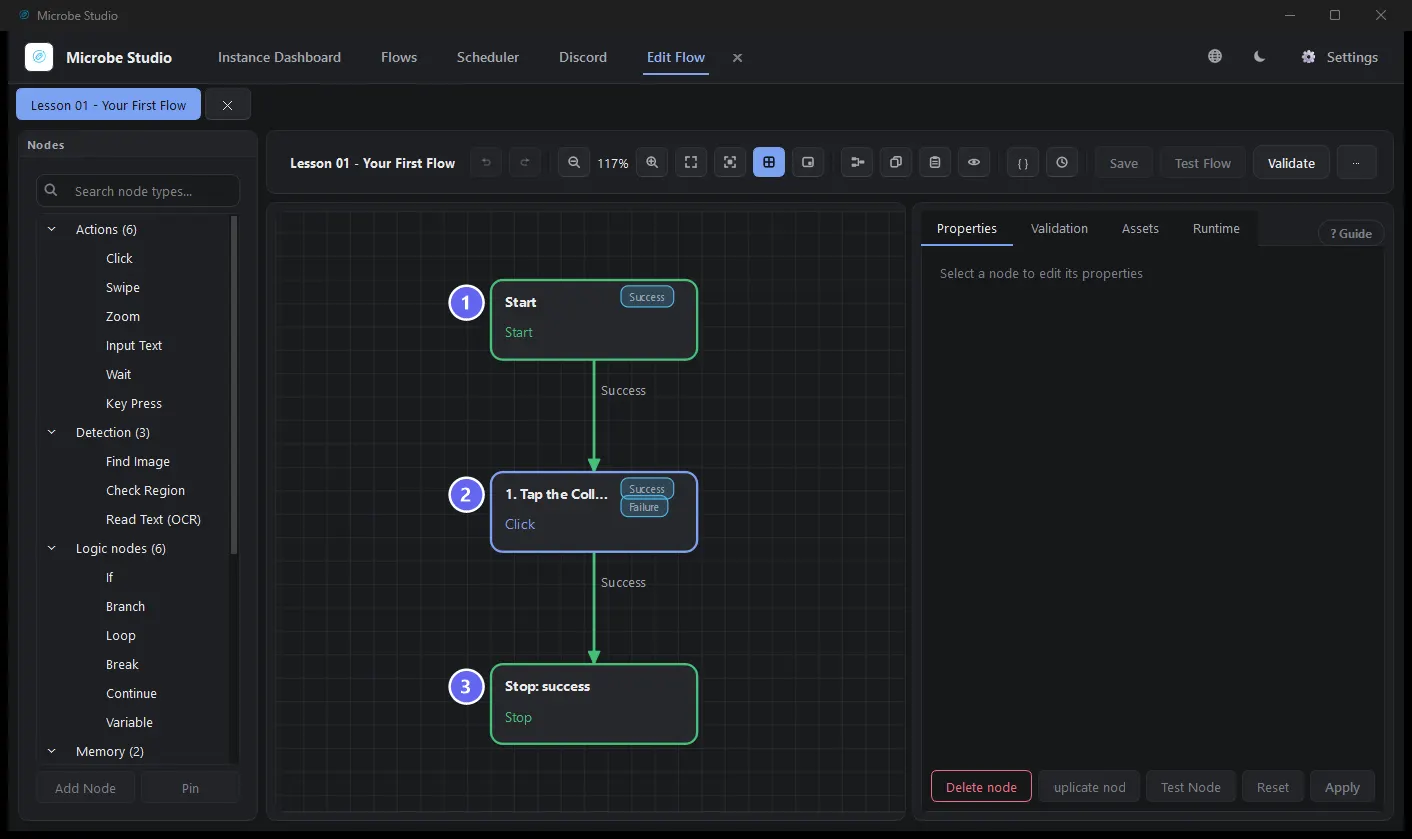
同样的形状,在编辑器里搭出来:Start、一个 Click、一个 Stop。
3 · 运行它
快捷方式是编辑器工具栏上的 Test Flow——在已附加的实例上跑当前打开的流程。
但请按真实运行的方式来一遍,因为这是你以后天天要走的循环:
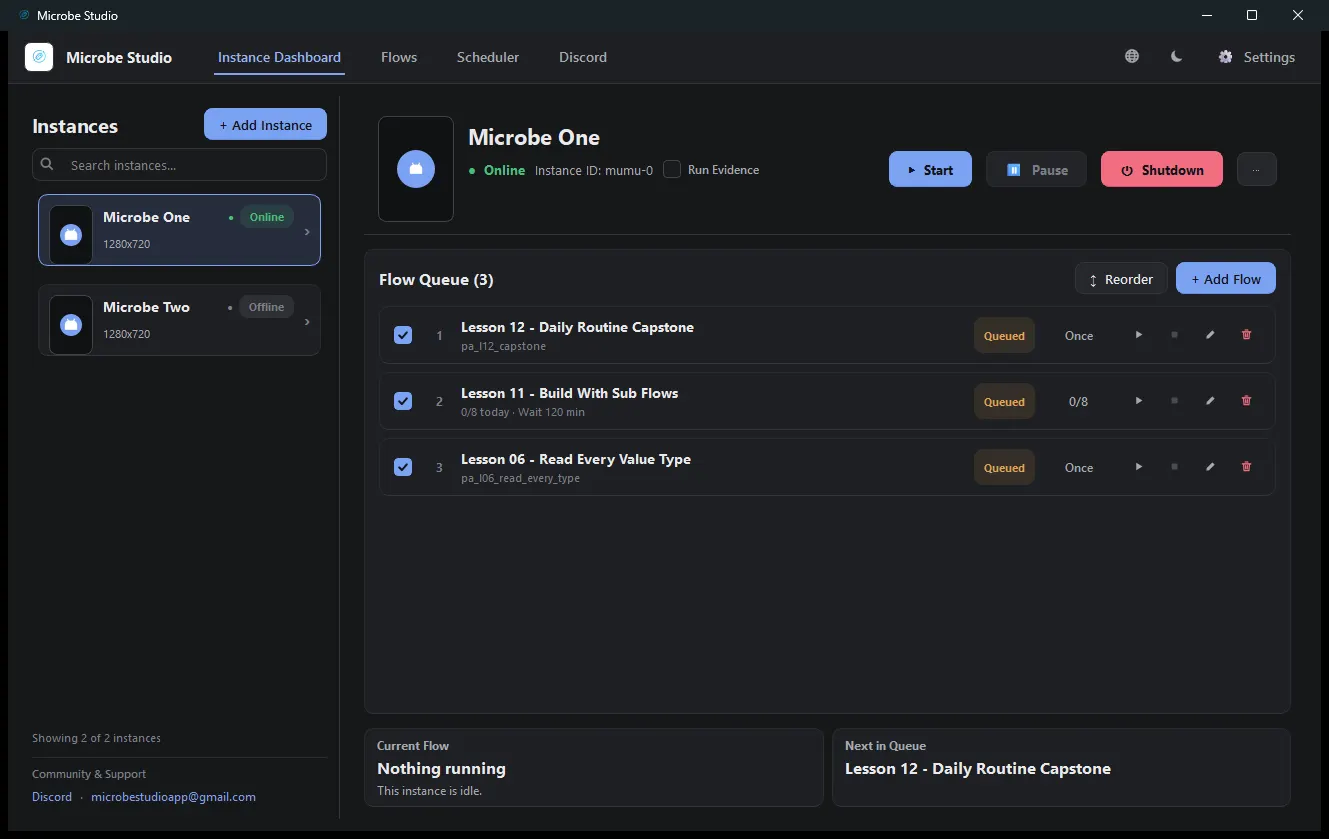
- 打开 Instance Dashboard,选中你的实例。
- Add Flow → 选刚保存的流程。
- 确认它的复选框勾着,然后按 Start。
盯着模拟器:它点了你的按钮,运行以你的消息——点到了——结束在日志里。
刚才发生了什么
三个想法撑起这个产品的其余一切:
- 节点做事,连线做决定。 每个节点干一件事并报告结果;你画的线决定运行接下来去哪。
- 你指的是屏幕,不是坐标。 你画的框按屏幕百分比存储——所以流程在别的机器上也活得下去。
- 是队列在跑它。 一个实例一次跑一个流程、按队列顺序——从计划任务到多实例扩展,一切都建立在这个模型上。
如果没跑起来
| 症状 | 原因 | 修法 |
|---|---|---|
| 仪表盘里没有实例 | 模拟器没开,或 CLI 路径不对 | 连接模拟器 |
| 点到了别的地方 | 框画错了位置 | 在 Live Preview 上重画 |
运行以 TRANSITION_NOT_FOUND 结束 | 有端口没接线 | 把 Start → Click → Stop 接完整 |
其他情况:排查一次失败的运行。
下一步
你已经能搭能跑了。两条好路: